[Gabia] 가비아 클라우드로 서버 구축하기 03 - 공인 IP 생성 및 SSH 클라이언트 툴로 서버 접속(MobaXterm)
by 캐떠린이전 과정에서 가비아 클라우드 서버를 생성해보았다. (아래 링크 참고!)
[Gabia] 가비아 클라우드로 서버 구축하기 02 - 서버 생성
가비아 클라우드로 서버를 구축하기 위한 핵심 단계! 서버 생성을 진행해보겠다. 1. 가비아 클라우드 관리 콘솔 메인 화면에서 '생성하러 가기'를 클릭하여 서버를 생성하거나, '서버' 메뉴에서 '
pigsnowworld.tistory.com
생성한 서버는 사설 IP만 가지고 있고, 공인 IP는 연결되지 않은 상태이다.
외부 PC에서 SSH 클라이언트 툴(MobaXterm, PuTTY 등)을 통해 클라우드 서버로 접속하기 위해서는 '공인 IP'가 반드시 필요하다. (사설 IP는 인터넷 상에서 직접 접근이 불가능하기 때문)
나는 내 PC에서 클라우드 서버로 접속을 희망하기 때문에 공인 IP를 신청하고자 한다. 공부 비용 월 4,000원 추가..
1. 가비아 클라우드 관리 콘솔 → 네트워크 → 공인 IP 메뉴로 접속하여 '공인 IP 생성' 버튼 또는 '생성하러 가기' 버튼을 클릭한다.
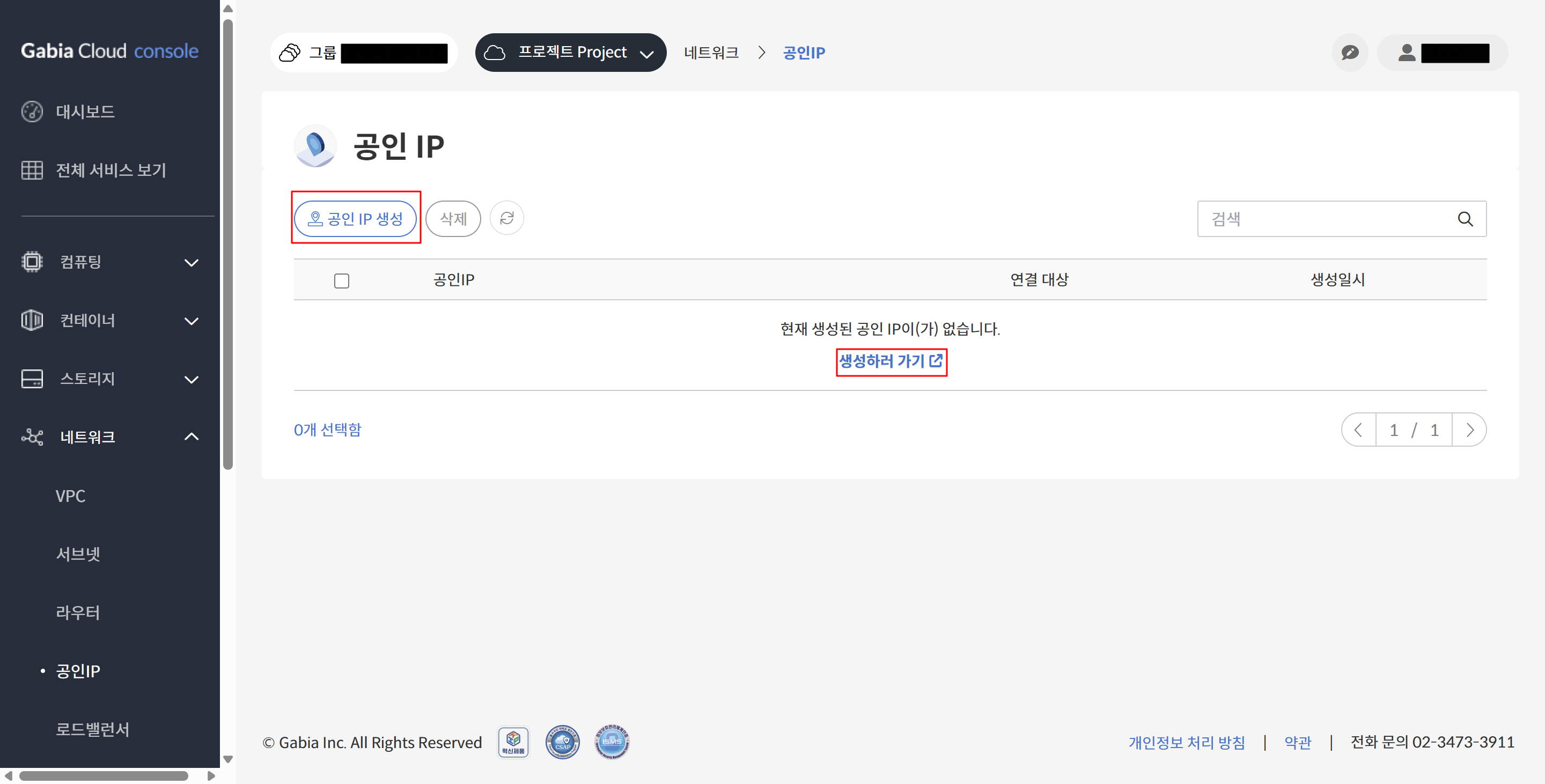
2. 공인 IP를 연결할 자원을 선택할 수 있는데, 이전 과정에서 생성한 서버에 공인 IP를 연결해줄 예정이므로 서버를 선택 후, '생성하기' 버튼을 클릭한다.

3. 생성된 공인 IP와 연결 대상 서버를 확인할 수 있다.
월 4,000원 지불하기 참 쉽죠?

4. 이제 SSH 클라이언트를 통해 생성한 서버에접속해보자.
본인이 사용하는 SSH 클라이언트 툴을 실행한다. 저는 MobaXterm 사용!
5. Session - SSH를 선택하여 서버 정보를 입력한다.
- 공인 IP 주소
- user명 (서버 생성 화면에서 사용자 명이 rocky로 생성된 것을 확인해서 저는 rocky 입력)
- 포트 22 (SSH 포트는 따로 변경해주지 않았으므로 기본 포트 입력)
저는 서버 생성 당시 SSH 키페어 방식 로그인을 선택했으므로, 'Use private key'를 선택 후, 키페어 파일을 선택했습니다.
입력이 완료되었으면 OK를 클릭하여 서버에 접속한다.

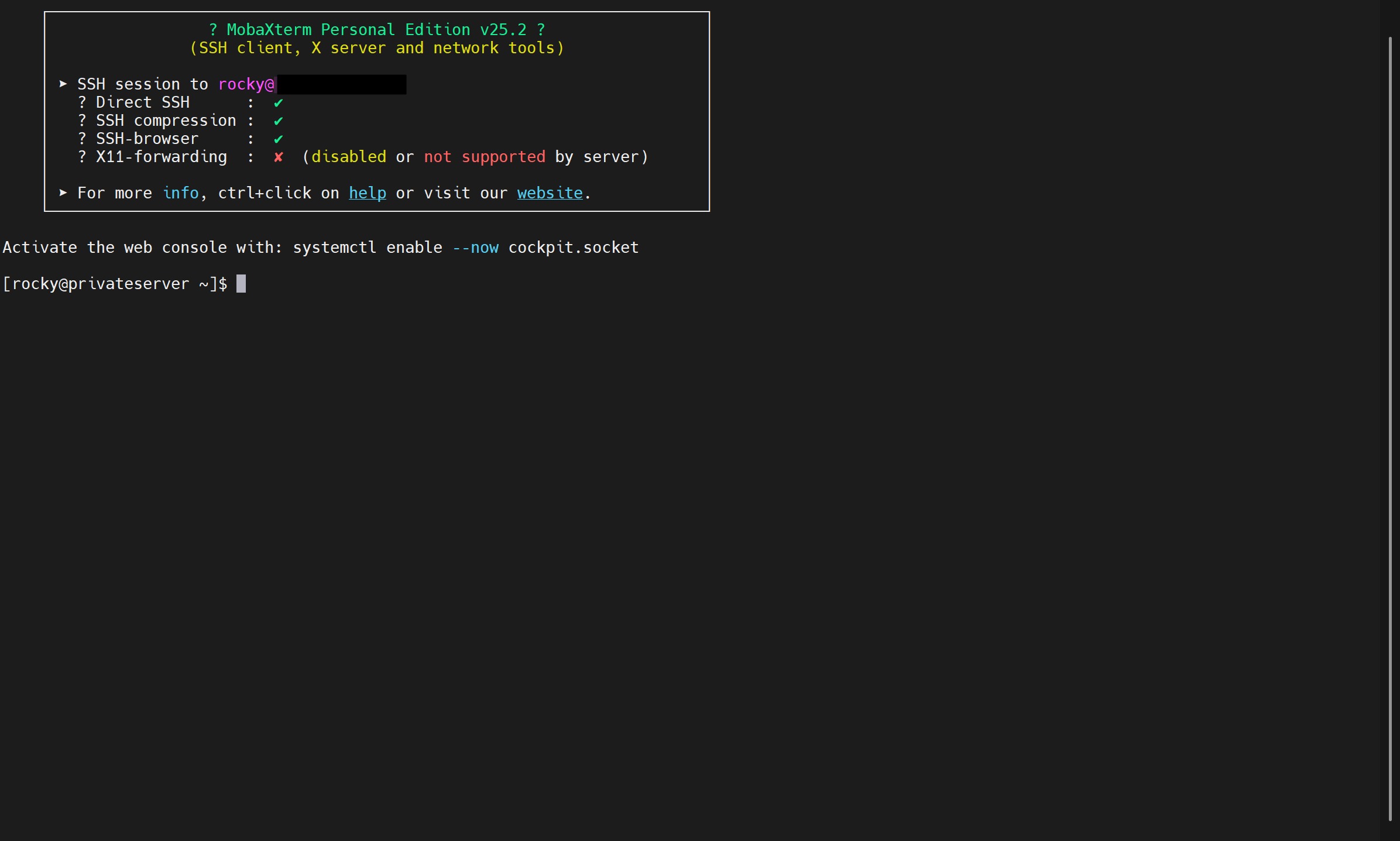
6. 정상적으로 클라우드 서버에 접속이 되는 것을 확인할 수 있다.
다음 포스팅에서는 내 클라우드 서버에 사용할 도메인을 등록하는 과정을 기록할 예정!
'Cloud > Gabia' 카테고리의 다른 글
| [Gabia] 가비아 클라우드로 서버 구축하기 02 - 서버 생성 (0) | 2025.10.12 |
|---|---|
| [Gabia] 가비아 클라우드로 서버 구축하기 01 - 가비아 클라우드 이용 신청 (0) | 2025.10.12 |
블로그의 정보
All of My Records
캐떠린